
Инструменты
Как сделать бесшовный паттерн в Photoshop
Практический способ создать растровый бесшовный паттерн в Photoshop с помощью Offset, Pattern Preview и проверки масштаба.
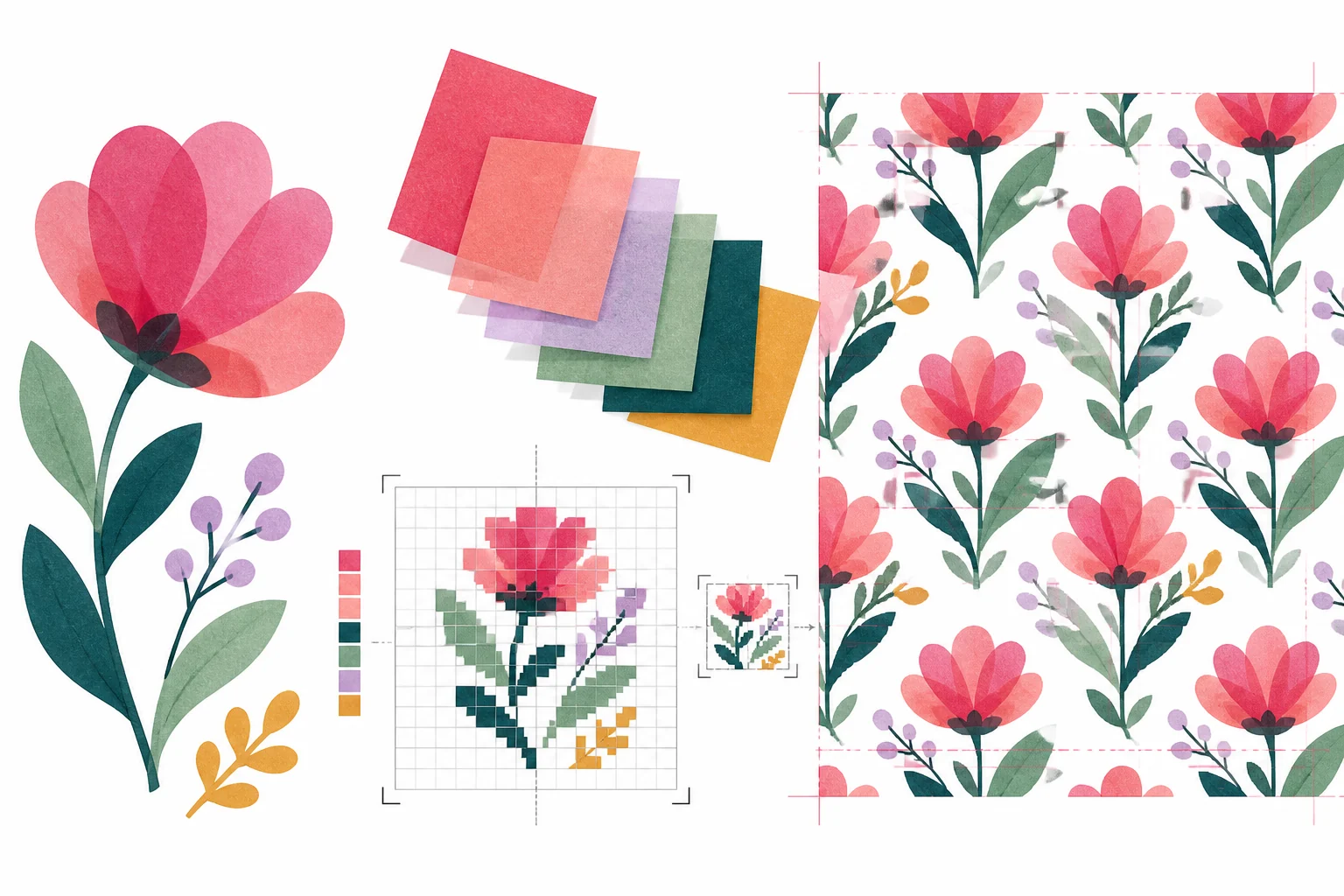
Photoshop подходит для паттернов с акварелью, карандашом, зерном, фотографиями и коллажами. В отличие от вектора, здесь особенно важны разрешение, цветовой профиль и качество краёв исходного изображения.
Подготовьте документ
Для веба начните с RGB-документа 1000×1000 или 2000×2000 пикселей. Для печати заранее уточните физический размер раппорта и рабочее разрешение. Размещайте мотивы на отдельных слоях и сохраняйте исходные смарт-объекты — это позволит менять масштаб без накопления потерь.
Метод Offset
Создайте копию документа и выберите Filter → Other → Offset. Укажите половину ширины по горизонтали и половину высоты по вертикали, включите Wrap Around. Бывшие края окажутся в центре, где разрывы легко увидеть и исправить.
Не ретушируйте швы прямо на сведённом слое, если можно передвинуть исходные мотивы. Clone Stamp и Healing Brush полезны для фактуры, но на повторе небрежный мазок сам станет заметным мотивом.
Pattern Preview
В новых версиях Photoshop режим View → Pattern Preview показывает бесконечное поле вокруг холста. Он ускоряет компоновку, но не отменяет финальную проверку отдельного тайла: маски, эффекты слоя и смарт-фильтры иногда ведут себя иначе после экспорта.
Определите образец и проверьте
Выберите Edit → Define Pattern, затем создайте большой Pattern Fill. Посмотрите масштабы 25%, 50%, 100% и 200%. Проверьте не только технический шов, но и повторяющиеся тёмные пятна, кресты, полосы и слишком равномерные промежутки.
Экспорт
- PNG сохраняет прозрачность и подходит для графики с чёткими краями.
- JPEG используют для непрозрачных фотографических фактур, если допустима компрессия.
- WebP обычно легче для сайта, но храните исходник в PSD или TIFF.
- Для печати согласуйте CMYK-профиль с типографией, а не конвертируйте файл наугад.
Всегда храните мастер-файл со слоями. Экспортированный тайл — результат, а не единственный источник: позже может понадобиться другой размер, палитра или плотность рисунка.